























Ein intelligenterer Ablauf für Bildkonvertierung und Komprimierung
Wählen Sie das passende Format, erhalten Sie die Qualität und reduzieren Sie die Bildgröße sicher.
Beispiel ausprobieren
- Bildanpassung · Wähle 16:9 und 400 × 225. Prüfe die Maße der heruntergeladenen Datei.
- Bildbeschneidung · Wähle 1:1 und schneide die Mitte aus. Das Ergebnis ist quadratisch.
- PNG zu WebP · Konvertiere das PNG. Das WebP sollte weiterhin 800 × 450 Pixel groß sein.
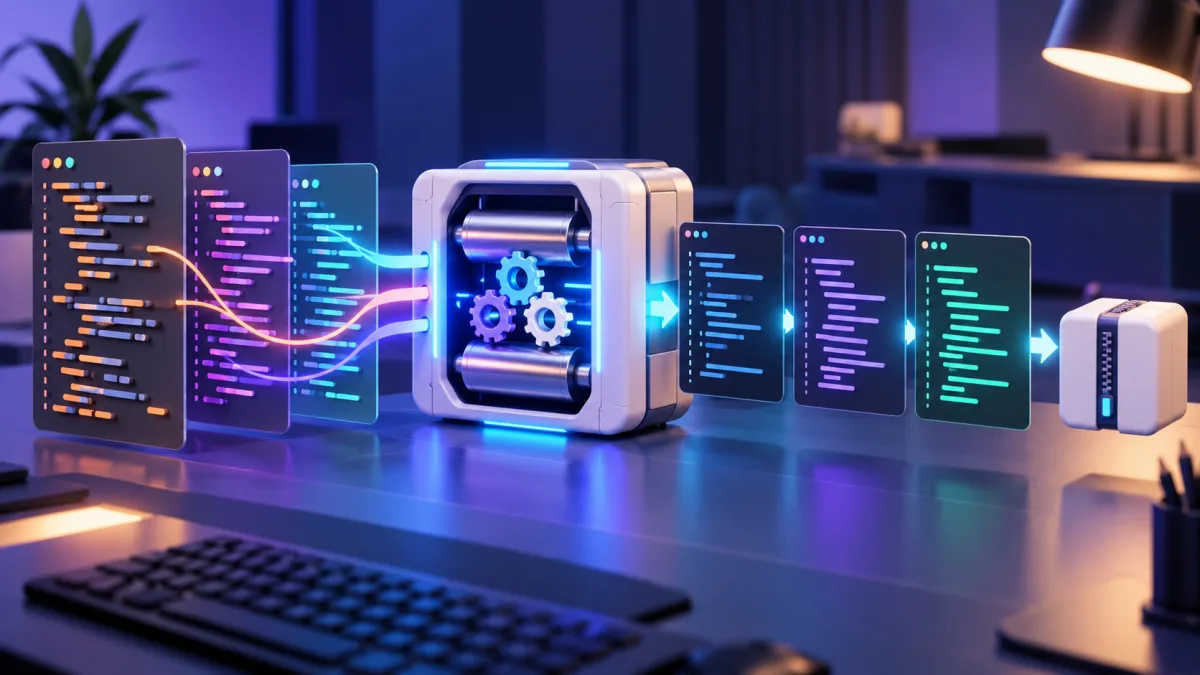
Bei der Bildkonvertierung geht es nicht nur darum, eine Dateiendung zu ändern. Ein guter Ablauf bringt Bildqualität, Transparenz, Kompatibilität und Downloadgröße ins Gleichgewicht.
Wählen Sie das Zielformat
Verwenden Sie JPG für Fotos, wenn breite Kompatibilität wichtig ist. PNG eignet sich für Transparenz und scharfe Grafiken für Benutzeroberflächen. WebP bietet für moderne Websites oft ein gutes Verhältnis von Qualität und geringer Größe. GIF ist einfachen Animationen vorbehalten, ICO ist für Symbole gedacht.
Ändern Sie die Größe vor der Komprimierung
Ein Bild, das viel größer als seine Anzeigefläche ist, verschwendet Bandbreite. Legen Sie zuerst die Abmessungen fest und wenden Sie danach die Komprimierung an. Bewahren Sie das Original auf, damit Sie später ohne wiederholten Qualitätsverlust eine weitere Version erstellen können.
Prüfen Sie Transparenz und Details
Bei der Konvertierung können transparente Hintergründe verloren gehen oder feiner Text unscharf werden. Zeigen Sie das Ergebnis in tatsächlicher Anzeigegröße an und prüfen Sie Kanten, Farbverläufe und kleine Details. Vergleichen Sie die Dateigröße erst, wenn das Bild weiterhin gut aussieht.
Arbeiten Sie einheitlich
Verwenden Sie für zusammengehörige Bilder dieselben Abmessungen und dasselbe Qualitätsziel. Die Bildtools von DTool machen gängige Konvertierungen schnell; eine einheitliche Benennung und Prüfung sorgt dafür, dass eine Website hochwertig und schnell bleibt.
Beispiel ausprobieren
PNG zu JPG · Lade das Beispielbild herunter und von deinem Gerät hoch. Prüfe nach der Konvertierung Format und Abmessungen.
800 × 450 · PNGErwartetes Ergebnis
800 × 450 · .jpg- JPG zu PNG
WebP zu PNG · Lade das Beispielbild herunter und von deinem Gerät hoch. Prüfe nach der Konvertierung Format und Abmessungen.
800 × 450 · WEBPErwartetes Ergebnis
800 × 450 · .png- WebP zu JPG
JPG zu WebP · Lade das Beispielbild herunter und von deinem Gerät hoch. Prüfe nach der Konvertierung Format und Abmessungen.
800 × 450 · JPGErwartetes Ergebnis
800 × 450 · .webp- PNG zu BMP
- JPG zu BMP
Beispiel ausprobieren
PNG zu GIF · Lade das Beispielbild herunter und von deinem Gerät hoch. Prüfe nach der Konvertierung Format und Abmessungen.
800 × 450 · PNGErwartetes Ergebnis
800 × 450 · .gif- JPG zu GIF
PNG zu ICO · Lade das Beispielbild herunter und von deinem Gerät hoch. Prüfe nach der Konvertierung Format und Abmessungen.
800 × 450 · PNG → 32 × 32Erwartetes Ergebnis
32 × 32 · .ico- JPG zu ICO
ICO nach PNG · Lade das Beispielbild herunter und von deinem Gerät hoch. Prüfe nach der Konvertierung Format und Abmessungen.
32 × 32 · ICOErwartetes Ergebnis
32 × 32 · .png- ICO-Konverter
Beispiel ausprobieren
- Bild drehen
Bild drehen · Lade das Beispielbild herunter und von deinem Gerät hoch. Prüfe nach der Konvertierung Format und Abmessungen. Drehe um 90° im Uhrzeigersinn. Das rote Quadrat liegt danach oben.
320 × 180 · PNGErwartetes Ergebnis
180 × 320 · PNG · 90° ↻Bildvergrößerer · Lade das Beispielbild herunter und von deinem Gerät hoch. Prüfe nach der Konvertierung Format und Abmessungen. Stelle den Regler auf 200 %, um Breite und Höhe zu verdoppeln.
800 × 450 · PNG → 200%Erwartetes Ergebnis
1,600 × 900 · PNG- Bildkonverter
- JPG-Konverter
- Bild zu Base64
Base64 zu Bild · Füge die Daten-URL oder den Text hinter dem Komma ein und lade die PNG-Datei herunter.
data:image/png;base64,iVBORw0KGgoAAAANSUhEUgAAAAIAAAABCAIAAAB7QOjdAAAACXBIWXMAAA7EAAAOxAGVKw4bAAAAD0lEQVQImWN4ZmOjkfcMAAnBAtuPdGM6AAAAAElFTkSuQmCCErwartetes Ergebnis
2 × 1 · PNG · 🔴 🔵

DTool Team
Product Team
We build simple, reliable browser tools that make everyday digital work faster.
Beliebte Tools
kürzliche Posts