























छवि रूपांतरण और संपीड़न की बेहतर कार्यप्रणाली
सही प्रारूप चुनें, गुणवत्ता बनाए रखें और छवि का आकार भरोसे के साथ घटाएँ।
यह उदाहरण आज़माएँ
- इमेज का आकार बदलें · 16:9 और 400 × 225 चुनें। डाउनलोड की गई फ़ाइल का आकार जाँचें।
- इमेज क्रॉपर · 1:1 चुनें और बीच का हिस्सा काटें। परिणाम वर्गाकार होना चाहिए।
- PNG से WebP · PNG बदलें और जाँचें कि WebP अब भी 800 × 450 है।
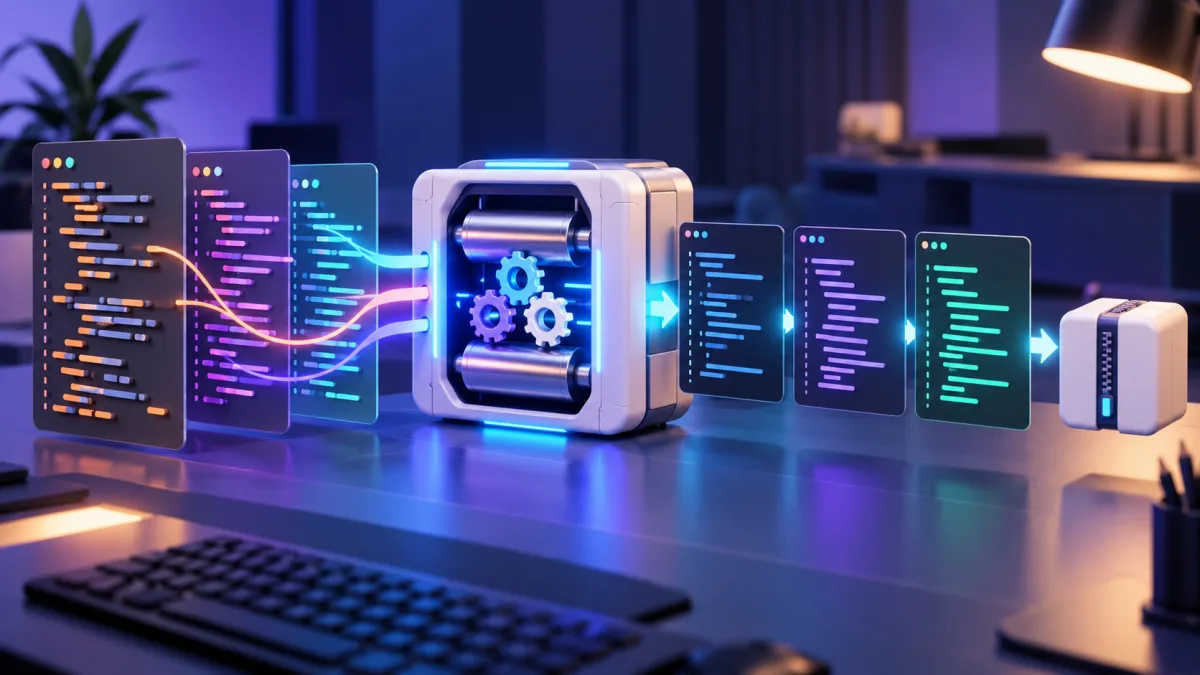
छवि रूपांतरण केवल फ़ाइल एक्सटेंशन बदलना नहीं है। सही कार्यप्रणाली दृश्य गुणवत्ता, पारदर्शिता, अनुकूलता और डाउनलोड आकार के बीच संतुलन बनाती है।
लक्ष्य प्रारूप चुनें
व्यापक अनुकूलता ज़रूरी हो तो तस्वीरों के लिए JPG लें। पारदर्शिता और स्पष्ट इंटरफ़ेस ग्राफ़िक्स के लिए PNG उपयोगी है। आधुनिक वेबसाइटों में WebP अक्सर अच्छी गुणवत्ता और छोटे आकार का संतुलन देता है। GIF को साधारण एनीमेशन और ICO को आइकन के लिए रखें।
संपीड़न से पहले आकार बदलें
दिखाए जाने वाले स्थान से बहुत बड़ी छवि बैंडविड्थ बर्बाद करती है। पहले आयाम तय करें, फिर संपीड़न करें। मूल प्रति सुरक्षित रखें, ताकि गुणवत्ता बार-बार घटाए बिना बाद में दूसरा संस्करण बना सकें।
पारदर्शिता और बारीकियाँ जाँचें
रूपांतरण से पारदर्शी पृष्ठभूमि हट सकती है या छोटा पाठ धुँधला हो सकता है। नतीजे को उसके वास्तविक प्रदर्शन आकार में देखें और किनारों, ग्रेडिएंट तथा बारीक विवरण जाँचें। छवि ठीक दिखने की पुष्टि के बाद ही फ़ाइल आकार की तुलना करें।
एकरूपता से संसाधित करें
संबंधित छवियों के समूह के लिए समान आयाम और गुणवत्ता लक्ष्य रखें। DTool के छवि टूल आम रूपांतरण तेज़ करते हैं, लेकिन एकरूप नामकरण और समीक्षा प्रक्रिया ही वेबसाइट को सुंदर और तेज़ रखती है।
यह उदाहरण आज़माएँ
PNG से JPG · नमूना चित्र डाउनलोड करें, अपने डिवाइस से अपलोड करें और रूपांतरण के बाद फ़ॉर्मैट और आयाम जाँचें।
800 × 450 · PNGअपेक्षित परिणाम
800 × 450 · .jpg- JPG से PNG
WebP से PNG · नमूना चित्र डाउनलोड करें, अपने डिवाइस से अपलोड करें और रूपांतरण के बाद फ़ॉर्मैट और आयाम जाँचें।
800 × 450 · WEBPअपेक्षित परिणाम
800 × 450 · .png- WebP से JPG
JPG से WebP · नमूना चित्र डाउनलोड करें, अपने डिवाइस से अपलोड करें और रूपांतरण के बाद फ़ॉर्मैट और आयाम जाँचें।
800 × 450 · JPGअपेक्षित परिणाम
800 × 450 · .webp- PNG से BMP
- JPG से BMP
यह उदाहरण आज़माएँ
PNG से GIF · नमूना चित्र डाउनलोड करें, अपने डिवाइस से अपलोड करें और रूपांतरण के बाद फ़ॉर्मैट और आयाम जाँचें।
800 × 450 · PNGअपेक्षित परिणाम
800 × 450 · .gif- JPG से GIF
PNG से ICO · नमूना चित्र डाउनलोड करें, अपने डिवाइस से अपलोड करें और रूपांतरण के बाद फ़ॉर्मैट और आयाम जाँचें।
800 × 450 · PNG → 32 × 32अपेक्षित परिणाम
32 × 32 · .ico- JPG से ICO
ICO से PNG · नमूना चित्र डाउनलोड करें, अपने डिवाइस से अपलोड करें और रूपांतरण के बाद फ़ॉर्मैट और आयाम जाँचें।
32 × 32 · ICOअपेक्षित परिणाम
32 × 32 · .png- ICO कन्वर्टर
यह उदाहरण आज़माएँ
- इमेज पलटें
इमेज घुमाएँ · नमूना चित्र डाउनलोड करें, अपने डिवाइस से अपलोड करें और रूपांतरण के बाद फ़ॉर्मैट और आयाम जाँचें। 90° दक्षिणावर्त घुमाएँ। लाल वर्ग ऊपर आ जाएगा।
320 × 180 · PNGअपेक्षित परिणाम
180 × 320 · PNG · 90° ↻इमेज बड़ा करें · नमूना चित्र डाउनलोड करें, अपने डिवाइस से अपलोड करें और रूपांतरण के बाद फ़ॉर्मैट और आयाम जाँचें। चौड़ाई और ऊँचाई दोगुनी करने के लिए स्लाइडर 200% पर रखें।
800 × 450 · PNG → 200%अपेक्षित परिणाम
1,600 × 900 · PNG- इमेज कन्वर्टर
- JPG कन्वर्टर
- इमेज से Base64
Base64 से इमेज · डेटा URL या कॉमा के बाद का टेक्स्ट पेस्ट करें और PNG डाउनलोड करें।
data:image/png;base64,iVBORw0KGgoAAAANSUhEUgAAAAIAAAABCAIAAAB7QOjdAAAACXBIWXMAAA7EAAAOxAGVKw4bAAAAD0lEQVQImWN4ZmOjkfcMAAnBAtuPdGM6AAAAAElFTkSuQmCCअपेक्षित परिणाम
2 × 1 · PNG · 🔴 🔵

DTool Team
Product Team
We build simple, reliable browser tools that make everyday digital work faster.
Popular Tools
Recent Posts